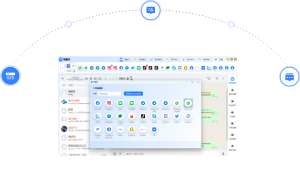
把以前翻译过的内容快速再用,常见且最快的路径是先在“历史记录”里检索出条目,标为*收藏/短语*或加入标签,再用“复制/分享/导出”直接调入新的文本或会话;遇常用句,建立快捷短语和云同步,这样在手机或电脑上几秒钟就能复用多次译文,既省时又保证一致性。试试看!
为什么要把翻译“存起来”?先从最简单的想法说起
想象一下你常去同一家餐馆点饭:每次都要重新看菜单、问服务员叫什么名字,很麻烦。翻译也是一样——常用的句子、术语或对话片段,重复输入非常浪费时间。把以前的翻译当成“常点菜”收好,下次直接点就行。
三个直观理由
- 效率:不用再重复输入或校对,几秒钟能把标准译文调出来。
- 一致性:尤其是专业术语或公司用语,保证不同场合翻译一致。
- 学习与复用:把好的译法收集起来,长期积累成个人短语库。
常用的三条快速复用路线(一步一步)
先把办法列出来,再把每种办法拆成具体动作,好像教别人怎么做一样。
路线一:历史记录 → 搜索 → 复制/收藏
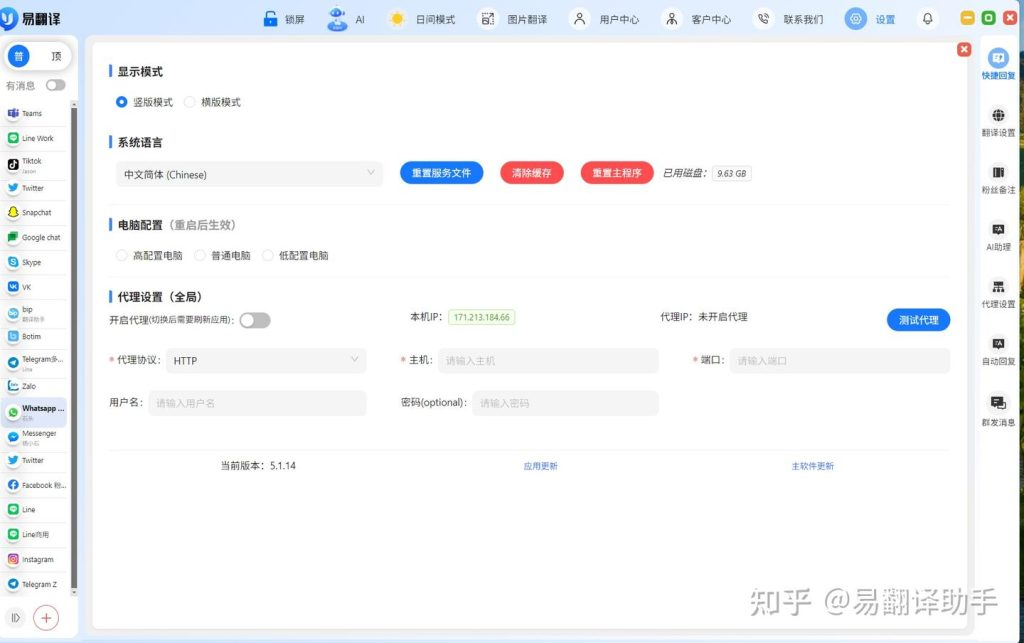
- 打开易翻译,进入历史/记录版块。
- 用关键词或语言对进行搜索(例如公司名、短语、日期)。
- 找到条目后可直接复制译文粘贴到新输入框,或用“星标/收藏”保存为短语。
- 必要时用*编辑*功能再微调一遍,再次保存。
路线二:收藏/短语本 → 标签/分组 → 快捷调用
- 把常用译文加入短语本(收藏)。
- 为短语添加标签(如“商务/出差/问路”),方便按场景筛选。
- 在会话或文本输入处直接选择短语并插入,或用语音播放/复制。
路线三:导出/分享 → 多设备同步 → 模板化
- 把常用短语批量导出为TXT/CSV,或者通过分享功能发给自己(邮件/云盘)。
- 在其他设备导入,或建立常用翻译模板,便于团队共享。
- 有云同步功能的,开启后能在手机、平板、电脑上统一短语库。
针对四大核心功能的具体复用操作(文本、语音、拍照、对话)
文本输入翻译的复用流程
文本最直接,步骤也最短:
- 输入或粘贴文字 → 翻译 → 点“收藏”或“保存为短语”。
- 下次在输入框点击“我的短语”或“收藏”,选中即可插入。
- 如果你要批量替换或多处使用,先导出短语为TXT再在电脑上全文替换更方便。
语音实时互译的复用技巧
语音的复用,关键在于把重要的“句子模板”保存下来:
- 当语音翻译出一条你希望重复的句子,点击保存或收藏。
- 若应用支持录音回放,可直接保存音频片段(用于培训或示范)。
- 平时把常用口语句子做成快捷短语,在语音模式下朗读或用TTS播放。
拍照取词翻译的复用策略
拍照OCR得到的文本,同样可以保存为短语或加入术语库:
- 拍照识别后,保存识别文本并翻译。
- 对专业名词或常见菜单、路牌,建立分类,便于下次直接在短语库里搜索。
双语对话翻译的场景化复用
对话模式常用于面对面交流,把常用句子做成“会话模版”最有效:
- 把常用问候、介绍、问题与回答分别保存为短语集。
- 在现场对话时直接从短语库调用,或用“会话模板”一键播报。
如何把“偶尔用”的翻译变成“秒级可用”的资源
这是把零散译文变成可靠工具的过程,像整理书桌一样把东西分类放好。
建立短语库的具体建议
- 分级:把短语分为“常用/次常用/参考”。
- 标签化:按场景(旅游、商务、教育)、按语言对、按项目打标签。
- 版本控制:重要术语保存原文与多个译法,注明使用场景或语气(正式/口语)。
- 命名习惯:短语前用前缀(如“商务_合同_付款”)方便搜索。
利用导出与模板实现跨设备和团队共享
导出短语和术语表可以做到跨设备使用和团队统一:
- 导出为CSV后,可在Excel里统一管理并导入回应用。
- 把核心术语做成“公司翻译模板”,新成员直接导入,保证用语一致。
一个小表格,帮你快速判断用哪种方式复用
| 场景 | 最快方法 | 适用理由 |
| 临时复制一句话 | 历史记录 → 复制 | 步骤最短,马上可用 |
| 日常口语句库 | 收藏 → 快捷短语 | 重复高、可TTS直接播放 |
| 业务术语统一 | 导出CSV → 团队导入 | 便于版本管理和团队协作 |
| 跨设备使用 | 云同步/分享 | 一次编辑,多端可见 |
实用小技巧(不藏私)
- 给短语加示例:短语旁放一个使用示例,第二次用时更快判断适不适合。
- 用序号管理临时句:出差前把当天可能用到的10句按序号排列,现场点号就行。
- 把常用回答做成语音:在需要口语输出时,直接播放比念更自然、更标准。
- 定期清理:将不再用的短语归档,短语库别太臃肿。
隐私与安全小提示
保存翻译时要注意敏感信息:
- 合同、身份证号等敏感内容尽量不要自动同步到开放云端,使用本地存储或加密导出。
- 团队共享时,注意权限设置,避免无关人员查看。
- 备份短语表时,给文件设置简单说明,记录来源与用途,方便追溯。
如果找不到历史或没有短语功能怎么办?
有时候应用本身功能有限,那就用“外部工具+简单规则”代替:
- 把翻译粘贴到备忘录、云笔记或专门的短语文档,按标签整理。
- 用手机自带的文本替换(快捷短语)功能,把常用译文设定为简短触发词。
- 把重要术语保存到桌面的便签或常用APP里,随时复制粘贴。
举个真实场景走一遍(边想边写的那种)
昨天陪客户谈合同,经常要问“付款方式是什么?”这句话我以前翻译过几次。流程是这样的:先在易翻译历史里搜关键词“付款”,找到之前满意的译文,点收藏,标签为“合同_付款”。需要时打开短语直接插入到聊天窗口,或者把它设置为快捷短语,按下快捷键或输入触发词就能出现。完事儿后我又把几个变体加进去,遇到银行转账或信用证时能快速切换。
你也可以这样试一试:今后凡是觉得“好用”的译文,立刻收藏并给它一个明确的标签,至少保留三个月,这个习惯会在两周内把查找时间缩短一半。好了,去试试你的短语库吧。