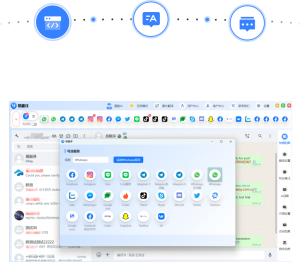
如果“易翻译”占用屏幕空间过大,最快的办法是先暂时关闭或隐藏它的悬浮窗/小窗,再根据平台有针对性地调整设置或卸载。具体步骤包括在应用内关闭浮窗权限、通过系统权限管理撤销“在其他应用上显示”的权限、清除缓存或数据,必要时彻底卸载或使用安全模式排查冲突。下面按系统和场景详细讲清楚每一步,方便你一步步操作。
先了解:为什么“易翻译”会占地方
先别急着动手,我先把原理讲清楚,这样后面你做决定会更稳。简单说,出现占地方的情况通常来自三类机制:
- 悬浮窗/浮动小窗:应用请求在其他应用上层绘制界面,用来快速翻译或悬浮工具。
- 小部件/桌面控件:把快捷入口放在主屏幕,占用行列空间。
- 输入法或键盘插件:有些翻译功能嵌在输入法候选栏或工具条,持续显示占用高度。
理解这一点很关键,因为应对办法直接和这些机制对应:隐藏悬浮窗、移除小部件、或关闭键盘插件。
先行准备:先做这几件事,不出错
- 把重要内容先保存好:如果你在文档或表单里,先保存,避免重新登录或丢数据。
- 记住或截图“易翻译”的设置页位置信息,方便恢复。
- 确定你用的设备类型(Android、iPhone、Windows、macOS),下面会分开讲。
按平台的详细操作步骤(一步一步)
Android(最常见的悬浮窗问题)
Android 设备上“易翻译”显示在屏幕上方,通常是“在其他应用上层显示”权限导致的。下面分步骤操作:
- 方法一:应用内设置
- 打开易翻译应用,进入“设置”或“悬浮窗/小窗”相关选项,关闭“悬浮窗”、“快速翻译”或“浮动按钮”等功能。
- 如果找不到设置,查看“帮助”或“关于”页,部分应用把开关放在明显位置或首次教程里。
- 方法二:撤销系统层权限
- 进入 系统设置 → 应用管理(或应用与通知) → 找到“易翻译”。
- 进入权限或“高级权限”→ 关闭“允许在其他应用上层显示”或“悬浮窗”权限。
- 不同厂商界面位置会略有差异:MIUI/Huawei/ColorOS 可能在 权限管理/显示悬浮窗 下。
- 方法三:通过通知关快捷操作
- 下拉通知栏,找到“易翻译”的常驻通知,通常会有“关闭悬浮窗”或停用按钮。
- 方法四:删除桌面小部件
- 长按桌面上的“易翻译”图标或小部件,拖动到“移除”或垃圾桶图标。
- 方法五:更极端但有效——清除数据或卸载
- 设置 → 应用 → 易翻译 → 存储 → 清除缓存/清除数据(注意会丢失账号设置)。
- 如果仍不行,选择卸载或禁用应用,然后重装或选择替代品。
- 方法六:开发者/ADB(适合熟练用户)
- 可以用 adb 禁用包:adb shell pm disable-user –user 0 包名或adb uninstall命令(风险自负)。适用于无法通过UI卸载的预装或顽固应用。
iPhone / iPad(iOS 系统)
iOS 严格限制应用在其他应用上层显示,因此“易翻译”占地方多半是桌面小部件或键盘扩展。
- 移除小部件
- 长按主屏幕空白处 → 点击左上角“+”或长按对应小组件 → 选择“移除小组件”。
- 禁用键盘扩展
- 设置 → 通用 → 键盘 → 键盘列表 → 编辑或删除“易翻译”键盘。也可以禁止完全访问。
- 卸载应用
- 长按应用图标 → 删除应用,然后从App Store重装需要时再启用。
Windows(桌面版“易翻译”或辅助工具)
Windows 上可能是一个右下角托盘程序、任务栏固定窗口或桌面小工具。
- 关闭悬浮窗口
- 找到任务栏右下角托盘图标,右键选择“退出”或“关闭悬浮窗”。
- 任务管理器强制结束
- 按 Ctrl+Shift+Esc → 在“进程”中找到易翻译或可疑进程 → 结束任务。
- 卸载或修改启动项
- 设置 → 应用 → 应用和功能 → 卸载;或任务管理器 → 启动 → 禁用开机启动项。
- 重装或检查版本
- 有时新版修复了浮窗问题,或安装冲突造成大小异常,尝试更新/重装。
macOS(浮动工具或菜单栏项)
macOS 上翻译工具常驻在菜单栏或以浮动窗口形式出现。
- 关闭浮窗或退出应用
- 在菜单栏找到应用图标,选择退出;或通过 Command+Q 退出活动窗口。
- 移除登录项
- 系统偏好设置 → 用户与群组 → 登录项,删除对应程序,防止开机自动启动。
- 卸载
- 应用程序文件夹拖动到废纸篓,或者使用专门卸载工具清理残留。
遇到异常情况怎么办(卡顿、占位异常、大小错乱)
如果浮窗大小异常、覆盖系统按钮或频繁弹出,先按以下步骤排查:
- 重启设备:简单但常常有效,能清除临时冲突。
- 进入安全模式(Android)或类似受限模式:排除第三方冲突。
- 检查是否与其他悬浮窗类应用冲突(如聊天头、屏幕录制工具、桌面小插件)。
- 更新系统和应用到最新版本,很多兼容问题通过更新解决。
- 查看应用权限和辅助功能,某些辅助功能可能误触发悬浮或置顶。
小技巧:保留功能但不占空间的办法
如果你不想完全卸载应用,只想让它“隐身”或不抢占地方,这里有一些折衷方案:
- 把悬浮窗设置成半透明或最小化:不少翻译工具允许最小化成小图标,或调节透明度。
- 改用快捷键或通知栏触发:在应用设置里切换触发方式,从悬浮窗改为通知栏快捷入口或摇一摇触发。
- 限制自动弹出:关闭“自动浮窗翻译”或“自动悬浮”选项,只在需要时手动打开。
- 把它放到非主屏幕(桌面/Windows/macOS):把小部件或快捷方式撤到工具栏或其它页面。
常见问题与误区(问答式,像在解释给朋友听)
- 问:我禁用悬浮窗后,翻译功能还在吗?
答:通常应用会保留内部翻译功能,只是不能用浮窗快速触达,你可以打开应用界面或通过复制触发来使用。
- 问:直接卸载会不会影响购买记录或订阅?
答:订阅一般和账号或应用商店绑定,卸载不会取消订阅。想取消订阅需在应用内或应用商店里操作。
- 问:是不是必须卸载才能解决?
答:不一定,通常撤销悬浮窗权限或调整设置就能完全解决,只有在应用异常或设置丢失时才需卸载。
快速参考表(按平台快速查步骤)
| 平台 | 快速修复步骤 |
| Android | 应用内关闭悬浮窗 → 设置→应用权限→ 关闭“在其他应用上层显示” → 清缓存/卸载 |
| iOS | 移除小组件 → 设置→通用→键盘→删除键盘扩展 → 卸载应用 |
| Windows | 托盘图标退出 → 任务管理器结束进程 → 卸载/禁用启动项 |
| macOS | 菜单栏退出 → 系统偏好→登录项删除 → 卸载/清理残留 |
如果问题仍旧存在:收集信息,求助时效率更高
有时候你按步骤操作也解决不了,那就准备好这些资料再去求助客服或发帖求助,能节省大量时间:
- 设备型号与系统版本(例如:Android 12、MIUI 13、iPhone 14、Windows 10)。
- 易翻译应用版本号(应用内“关于”里能找到)。
- 具体现象描述(悬浮窗大小、出现时机、是否伴随错误提示或崩溃)。
- 截图或录屏(如果能截到出现的样子更好)。
- 你已尝试过的步骤(比如:已撤销悬浮窗权限但仍存在)。
最后的几句随想(像在和朋友说)
说起来,这类占位问题其实挺常见的,开发者为了方便用户会把功能放在最容易触达的位置,但有时候反而“太热情”。按上面的方法一步步来,通常很快就能把屏幕还给你。遇到比较顽固的情况,别慌:重启、撤销权限、卸载重装这三招基本能解决大多数问题。如果你愿意,可以先把应用设置改成不自动弹出,既保留功能又不打扰日常使用。好了,就先这样边操作边看,遇到具体问题再列出信息,我再帮你逐条排查。