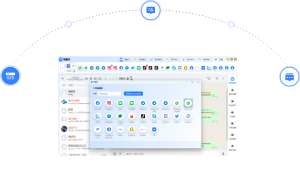
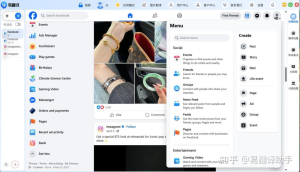
用“易翻译”拍照翻译驾驶证,先在应用中选择“拍照取词/拍照翻译”功能,允许相机权限,调整光线与取景对准证件边缘,拍一张清晰照片或连续多拍并确认识别区域,选择源语言和目标语言,点击识别/翻译,最后检查并可手动校对、保存或导出结果。整个过程关键在于光线、对焦、裁剪和核对识别字段,确保信息完整并保护隐私。

先弄清楚:为什么要用拍照翻译?
咱们先把动机说清楚。驾驶证上信息多、排版固定、往往含有非母语字母或拼音,用拍照翻译比手输快速得多,尤其是旅行、租车、办证或公安类事务时。拍照翻译结合了拍照、OCR(光学字符识别)和机器翻译三个环节,把纸质信息变成可编辑、可翻译的文本,省事儿。
核心概念一览(用费曼法简化)
- OCR:把图片里的字识别成文本,像把照片“读”成字。
- 机器翻译:把识别出来的文本从一种语言变成另一种语言。
- 人工校对:人来检查机器可能错的地方,特别是专有名词和号码。
准备工作:拍之前要做的事情
先别急着拍。准备越充分,识别越准确,翻译越省心。
手机和APP设置
- 安装并打开易翻译,确保是最新版(更新能修复OCR/翻译的已知问题)。
- 在手机设置中授予相机和存储权限,否则不能拍照或保存结果。
- 检查网络状态:在线模式通常翻译更好,但很多应用也支持离线识别包,若常在无网环境,请下载相应语言包。
环境与证件准备
- 光线:自然光最好,避免强背光或大面积反光。夜间用均匀柔和灯光。
- 背景:纯色、无杂物的背景有助识别,不要让证件边缘与复杂背景混淆。
- 证件状态:证件要平整、无严重划痕和污渍,尽量把塑封膜反光位置调整好。
- 稳住手机:双手或放在平面上避免模糊,必要时启用HDR或防抖模式。
具体操作步骤(一步步来)
下面按顺序写,像我自己边做边说明的那种,别觉得啰嗦——这些细节真的管用。
步骤一:进入拍照翻译功能
- 打开易翻译,主页通常有“拍照取词/拍照翻译”或相机图标,点进去。
- 选择“驾驶证”或“证件识别”(如果应用提供专项证件识别模板,会更准确)。
步骤二:对齐并拍照
- 将驾驶证平放或手持并对准取景框,确保文字在框内且边缘尽量完整。
- 轻触屏幕对焦驾驶证区域,等相机对焦后再拍照,拍多张以备选择。
- 如果证件有正反面,按照提示分别拍摄正反两面或更多页。
步骤三:调整与裁剪识别区域
- 拍完后,应用通常会自动识别边框,你可以手动拖动四角精确裁剪,保留证件主体信息。
- 确认没有把手指或阴影挡住关键字段(姓名、证号、签发机关等)。
步骤四:选择语言与识别
- 选择“源语言”(证件上文字的语言)和“目标语言”(你想要的翻译语言)。
- 点击“识别”或“开始翻译”,等待OCR提取文本并自动翻译。
步骤五:校对、编辑与保存
- 检查识别出的关键信息:姓名、出生日期、证号、有效期、签发机关等是否准确。
- 对明显错误的字词进行手动修改(很多时候是人名、地名、拼音或数字被误识)。
- 确认无误后,选择“保存为文本/导出PDF/分享”等操作,按需导出带原图或仅文本。
识别与翻译时常见字段对照表
| 驾驶证字段 | 常见英文翻译/说明 |
| 姓名 | Full name(中文名通常保持拼音或原文,按需求翻译) |
| 证号 | License number(一般原文保留,避免翻译) |
| 出生日期 | Date of birth(按年-月-日格式表达) |
| 有效期 | Validity period / Expiry date |
| 签发机关 | Issuing authority |
| 准驾车型 | Permitted vehicle categories(需注意中英对照准确) |
提高识别率与翻译准确性的实用技巧
- 优先用官方模板:若应用内有“驾驶证专用”识别模板,优先选择,它们通常会针对布局优化OCR。
- 别把数字当字母:拍得清楚,尤其是“O”和“0”、“I”和“1”等容易混淆的字符,必要时用放大镜功能核对。
- 分块识别:如果一页信息太多,可先对姓名/证号等关键字段单独截取识别,再识别其他项。
- 人工复核:机器翻译对专业名词或地名不一定准确,关键用途(如合同、签证)建议找人工翻译确认。
- 多语种处理:证件上常见中文+拼音或少数民族文字,手动调整源语言或逐段翻译能得到更可靠结果。
隐私与安全:拍驾驶证要注意什么?
这部分是必须说的。驾驶证包含敏感个人信息,使用拍照翻译时请注意以下几点:
- 只在可信设备与网络上操作,避免在公共Wi‑Fi下直接上传敏感证件(除非应用承诺并你信任其加密)。
- 查看应用隐私政策:是否会上传照片到云端、保留多长时间、是否用于模型训练等。
- 导出后妥善存储或及时删除临时文件,避免在手机相册中留有未加密的证件照片。
- 必要时使用本地识别或离线语言包,避免任何上传行为。
常见错误与排查方法(我平时也这样做)
- 识别乱码/错字:检查裁剪是否完整,重新拍一张、提高光线或切换“证件模式”。
- 翻译不通顺:拆句再翻译,或把关键字段单独复制到文本翻译模块校对。
- 数字识别错误:放大校对并手动修改。例如把“8”识别为“B”的情况很多。
- 应用崩溃或长时间无响应:清理缓存、重启应用、或重装最新版本。
高级技巧:为了正式用途需要这样做
- 若需用于海外租车或官方事务,优先获取人工认证的翻译件或公证件,机器翻译作为辅助证明即可。
- 导出PDF时选择“双页合成”或“包含原图”,很多审核机构要求同时提交原件照片和翻译文本。
- 保存识别日志(若应用提供),便于回溯错误或证明翻译过程。
一些细节小建议(我自己踩的坑)
- 拍反光严重的证件时,轻微改变角度或在上方加个薄纸板遮光可以显著改善识别。
- 若你需要把拼音保留并在旁注上英文翻译,先识别成文本再手动编辑会更灵活。
- 对于多页或多证件同时识别,给每张照片命名(比如“张三_正面.jpg”),便于导出归类。
示例流程(按场景走一遍,像实操笔记)
想象一下,你在国外的租车公司被要求出示翻译件,你可以这样操作:
- 打开易翻译 → 选择拍照翻译(证件识别)→ 允许相机权限;
- 拍正反面各三张,挑最清晰的一张 → 裁剪、识别;
- 核对姓名、证号、有效期,手动修正若有数字错误;
- 导出PDF,同时保留原图 → 邮箱发送给租车公司或出示手机PDF。
如果东西还是翻得糟糕怎么办?
- 试着换用“文本扫描”模式,把证件关键字段逐行识别并翻译,很多时候逐行识别比整页识别更准。
- 把识别出的文本粘到通用翻译模块或在线翻译(注意隐私)进行二次校对。
- 最后一步:如涉及法律/签证/车险等重要用途,找人工翻译或公证。
写到这儿,顺便提醒一句:技术确实方便,但别把所有可靠性都寄托在机器上。拍照步骤看似简单,关键在于好照片、准确裁剪和认真核对。你要是愿意花两分钟校对,比节省半小时去反复解释要靠谱多了。好了,就按上面的顺序去做就行,遇到问题再逐条排查。祝顺利——别忘了拍好后及时删掉手机里不需要的证件图片。