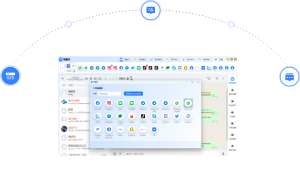
打开易翻译,进入右上角或底部的“设置”;找到“语言设置”或“默认语言”选项;在“源语言”和“目标语言”里分别选择常用语种,或启用“自动检测”;按“保存”或返回确认。某些版本还支持长按语言按钮设为默认、在会话和拍照模式单独设定及下载离线包,设置后重启应用以确保生效。如有账号,记得同步设置到云端。再试试
为什么要设置默认翻译语言?先把问题说清楚
这是个看似小的设置,却能节省很多重复操作。不仅让翻译更顺手,也能避免在紧急场景(比如出国、开会、课堂上)因为切换语言而浪费时间。简单来说,默认语言就是应用每次打开或启动特定功能时自动使用的语种配置。设置好后,你可以更快地输入、拍照、说话或进行双语对话。
先了解几个概念(用费曼的方法把复杂的拆开)
- 源语言(Source):你输入或说出的那种语言。
- 目标语言(Target):你希望得到翻译的语言。
- 自动检测(Auto-detect):让应用识别输入语言,适合多语混杂或不确定源语时使用。
- 会话/双语模式:两人对话时分别设置两侧的默认语种。
- 拍照/OCR语言包:图像识别需要指定或下载特定语言包以提高准确率。
通用的一步步操作(适用于大多数版本)
下面把最常见的操作拆成每一步,像教一个刚拿到手机的朋友一样讲清楚:
- 打开应用:在手机上找到“易翻译”并打开。
- 进入设置:通常通过右上角的“齿轮”图标或底部菜单的“我的/设置”进入。
- 找到语言设置:在设置列表中寻找“语言”、“语言设置”或“默认语言”等条目。
- 选择源和目标语言:分别点击“源语言”“目标语言”,从列表中选择你经常用的语种;如果要让应用自己判断,选择“自动检测”。
- 保存并退出:有的版本需要点“保存”或“应用”,有的直接返回即生效。遇到不生效时,重启应用一次。
备注与小技巧
- 很多版本支持在主界面直接切换语言,长按某个语言会出现“设为默认”选项——这是最省时的方式。
- 如果你有多设备,登录账号后在“账户”或“设置同步”里开启同步,默认语言可以一起同步到其它设备。
- 旅行时建议把目标语言设为常用目的地语,并下载离线包,以便在无网络时也能使用拍照与语音翻译。
按照功能分别设置默认语言(更细的拆解)
易翻译通常把文本、语音、拍照、会话四大功能分开处理。为了不出错,我们一项项来看如何分别设置默认语种。
文本输入翻译(文字翻译)
- 打开“翻译”或“文本翻译”界面。
- 点上方或旁边的语言按钮,选择左侧(源)和右侧(目标)。
- 若想长期使用,长按你常用的语言或在设置里“设为默认”。
语音实时互译(语音翻译)
- 进入“语音”或“实时对话”模块。
- 分别设置说话方和听话方的默认语种(若应用分左右两侧)。
- 检查麦克风权限和网络状态,离线语音通常需要单独下载语音包。
拍照取词/图像翻译(OCR)
- 在拍照模式找到语言选择:一般分为“源语言(图片里的语言)”和“目标语言(翻译成什么)”。
- 拍照翻译准确度高低与是否下载对应的离线OCR包有关,优先下载需识别的语种包。
- 若找不到语言选项,先在设置里查看“相机/拍照翻译”项。
双语对话/会话翻译
- 会话通常要求同时设置两侧的默认语言:A侧语言和B侧语言。
- 一些版本支持“自动切换说话方”,有时需要手动确认每次说话方的语种。
- 实践中,预设会话语种可以减少误触和翻译延迟。
表格:不同功能的默认语言位置一览
| 功能 | 默认语言位置 | 是否需要离线包 |
| 文本翻译 | 主界面语言选择 / 设置→语言设置 | 否(在线)/可选(离线) |
| 语音翻译 | 语音模块→左右语种选择 / 设置→语音设置 | 通常需要(离线语音包) |
| 拍照翻译(OCR) | 拍照界面→源/目标语言 / 设置→拍照设置 | 是(OCR包建议下载) |
| 会话翻译 | 会话界面→双方语言选择 | 根据需要 |
常见问题与解决办法(FAQ)
设置了默认语言但每次打开仍是英文/中文怎么办?
可能是因为应用没有保存设置,或者版本差异。先确认是否点了“保存”,再尝试清除缓存并重启应用。如使用旧版,更新到最新版本通常能解决。此外,检查是否登录了账号并开启了“同步”选项。
拍照翻译识别率低,默认语言都设置了还是不准?
图像翻译依赖OCR语言包和拍摄清晰度。尝试手动选择源语言而非自动检测,确保下载并启用对应的离线语言包,光线和字体也会影响结果。
如何设置“自动检测”而不是固定源语言?
在源语言选择项中可以看到“自动检测”或“Auto”选项,选上它,应用会尝试识别输入文本或语音的语言。注意:自动检测对短句或单词有时不稳定,必要时指定源语言更可靠。
一些实用的进阶小技巧
- 为旅行预设场景:将目标语言设为目的地语言,下载对应离线包,再把拍照默认源语设为当地常见文字(如日语、法语)。
- 学习语言时:把源设为学习语言、目标设为母语,开启例句与发音功能,能边学边查。
- 商务场合:在会话模式预设双方语种并固定,避免会议中来回切换。
- 快速切换:熟记主界面语言按钮的“长按”或“上下滑动”手势,常用语言能快速设为默认。
遇到版本差异怎么办?(不同版本界面可能不太一样)
开发者会根据平台(iOS/Android)或版本调整界面。如果找不到上面提到的某个选项,可以这样做:
- 在设置里用搜索框搜索“语言”“默认”“翻译”这些关键词。
- 查看应用内帮助或新手指南,通常会有“如何设置语言”的小教程。
- 如果问题依旧,去应用商店查看更新日志或在“反馈/帮助”里提交问题。
好啦,以上就是把“如何设置易翻译默认翻译语言”这件事拆开、讲清楚并把可能遇到的坑都指出来的一套思路。你可以按功能逐项设置,先把最常用场景(比如文本或旅行用途)做好默认配置,再把其他模式补上。如果途中发现界面和我描述的不完全一样,别慌,按着“找设置→找语言选项→设置并保存→重启”这个链路去找,99%能解决。希望这篇能帮到你,动手试一试就上手了。