易翻译是服务员随身的口袋翻译器,能在点单、介绍菜品、处理顾客问题和结账时派上用场。通过拍照识别菜单、语音实时互译、双语对话以及文本输入四种方式,可以覆盖绝大多数沟通场景。只要提前下载常用语种离线包、设置好麦克风与音量,并把常用短语加入短语库,就能在嘈杂环境里快速、礼貌地与外宾交流。更省心也更放心吧!
先说结论(简单明了)
把易翻译当成你的“语言小抄”与“临时传声筒”:熟悉四大功能(文本、语音、拍照、对话),提前准备常用短语和离线包,上班时把手机放在胸前或收银台方便取用,遇到外宾先判断场景再选模式,必要时放慢说话并配合手势或菜单指示。
为什么服务员会需要易翻译?
想象一下:晚餐高峰时,一桌外国客人要点菜,服务员既要记菜又要解释口味、过敏原、上菜时间和结账方式。语言不通就容易出错。*易翻译把复杂的语言转换成几步操作*,减少反复确认、降低差错率,也能提高服务礼貌感。
四大功能一览(快速记忆版)
- 文本翻译:适合看书面材料、菜单、邮件。
- 语音实时互译:适合点单、说明菜品、即时问答。
- 拍照取词翻译:遇到外文菜单或路牌,用相机直接识别翻译。
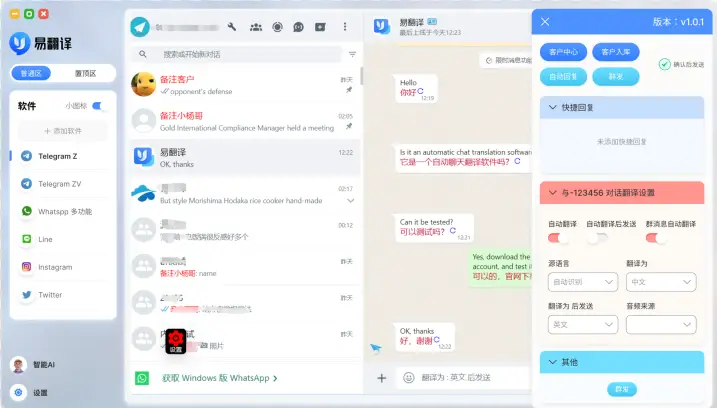
- 双语对话翻译:两人面对面时,屏幕左右分别显示双方语言,适合长对话或协商。
场景分类:服务员常见的五种用法
- 点单与确认:快速把顾客口述转为中文或英文,或将菜名读给顾客听。
- 解释菜品与成分:过敏、辣度、推荐搭配。
- 结账与分单:解释账单、分账方式、接受的支付方式。
- 指路与推荐:店内卫生间位置、最近的交通方式或周边景点。
- 处理投诉与售后:礼貌地记录问题并给出解决方案。
逐步操作指南(每种功能都说清楚)
一、文本翻译(写给不想开口时)
适用场景:顾客给你看手机里的留言、邮件或外文菜单图片已经保存为文本。
- 打开易翻译,选择左侧语言(顾客语言)和右侧语言(中文/本地语)。
- 点击“文本输入”,粘贴或手动输入要翻译的句子。
- 确认翻译结果后,可点击播报(TTS)给顾客听,或长按复制发送到聊天工具。
- 小技巧:把常用句子预设为模板(例如“请问需要点些什么?”、“这是我们的招牌菜”),节省时间。
二、语音实时互译(点单首选)
适用场景:顾客直接口头点单或询问。
- 进入语音互译界面,确保麦克风和扬声器权限已打开。
- 选择正确的两种语言,若不确定语言可开启自动识别(若支持)。
- 使用方法:
- 单次模式:顾客说一句,点击识别或自动识别,翻译后播放给对方。
- 连续模式:适合长对话,应用会连续识别并翻译。
- 嘈杂环境建议:把手机靠近说话者或使用耳机/外放小音箱,调高麦克风灵敏度。
- 提示礼仪:先说一句“我用翻译器帮您记录”,让顾客心理有准备。
三、拍照取词翻译(菜单、包装、路牌)
适用场景:外文菜单、酒单、产品说明文字。
- 打开拍照翻译,允许相机权限,拍下目标区域或导入相册图片。
- 用手指框选关键文字,确认识别后的文字再请求翻译。
- 遇到识别错误:尝试更换光线、对焦或手动修正识别文本后再翻译。
- 常见小技巧:把菜单照片拍得正、光线均匀,避免反光和斜角。
四、双语对话翻译(面对面、一对一)
适用场景:需要长时间沟通或有多轮确认的情况。
- 进入对话模式,通常会将屏幕分为两栏,分别显示双方语言的文字与译文。
- 可以把手机放在桌上,让双方轮流说话,应用自动识别并显示翻译。
- 若店里顾客人数多,建议一人一台设备或用免提模式配合桌面音箱。
- 注意:对话翻译适合耐心沟通,若是快节奏点单,语音互译更高效。
设置与准备(开工前的五分钟)
- 下载离线包:常用语言(如英语、日语、韩语)下载离线包,避免网络不稳时无法翻译。
- 允许权限:麦克风、相机、存储权限需要开启。
- 音量与语速:把语音播报调到中等偏高,语速适中,利于顾客听清楚。
- 短语库:把店里常用句加入短语库或收藏夹,快速调用。
- 充电与备用机:高峰期手机耗电快,准备移动车充或备用机更稳妥。
实战小妙招(服务员专属)
- 点餐时先确认菜品编号或指向菜单上的图片,然后用翻译器逐项确认,减少口误。
- 对于过敏或忌口问题,直接把英文“allergy”或具体成分念给系统听并显示中文,避免误解。
- 学会把复杂句子拆成短句,*短句更容易被准确识别*。
- 在翻译结果显示后,略作润色再念给顾客,会更自然且更有礼貌。
- 常备“欢迎光临”“需要帮助请叫我”“可以刷卡/现金”等短句,形成口头模板。
常见问题与排查(别慌,按步骤来)
- 识别不准确:检查麦克风是否被遮挡、环境噪声过大或说话太快,尝试降低说话速度或靠近麦克风。
- 拍照识别出错:重新对焦、平拍、补光或手动输入错误识别的文字后再翻译。
- 没有网络:使用离线包;若未下载离线包,提前解释并请顾客稍等或用笔纸记录关键内容。
- 语言未列出:使用英语作为中间语翻译,或求助第三方语言工具/同事。
隐私与合规(服务员也要注意)
使用翻译应用时要尊重顾客隐私:避免在未经允许下录音长时间保留、不要将顾客敏感信息随意保存到云端。如果应用支持本地翻译或清除历史记录,*优先选择本地或手动清理功能*。此外,遇到法律或医疗相关的敏感问题,应上报经理而非仅依赖翻译器处理。
功能对比速查表
| 功能 | 优点 | 适用场景 |
| 文本翻译 | 精确、可保存 | 菜单、短信、电子票据 |
| 语音互译 | 快速、自然 | 点单、即时问答 |
| 拍照取词 | 识别文字方便 | 外文菜单、包装说明 |
| 双语对话 | 适合长对话、轮流说话 | 投诉处理、详细说明 |
小心机:提高效率的三招
- 模板化:常用话术做成快捷短语,一键调用。
- 团队分工:前台一人负责点单,后厨或资深员利用翻译器确认特殊要求。
- 训练同事:把几个基础操作教给每位值班服务员,降低单点故障风险。
遇到极端情况怎么办?
如果应用完全失灵:保持微笑,使用肢体语言与菜单指点解决;必要时用纸笔写下关键数字(价格、份数),或请店内会外语的同事协助。记住,翻译工具是辅助,服务态度和耐心永远是最可靠的“翻译”。
最后一点碎碎念(像我边想边写的那种)
刚开始用可能会紧张,手忙脚乱,这很正常。多练几次、把几个常见场景模拟一下,你就会发现它变成了一种习惯。别怕按错、别怕听不清,只要告诉顾客“我用翻译器帮你”,大多数人都会很配合。哦,对了,偶尔也会遇到很本地化的俚语或方言,这种时候就回归最简单的办法——笑一笑、比一比、请同事支援。