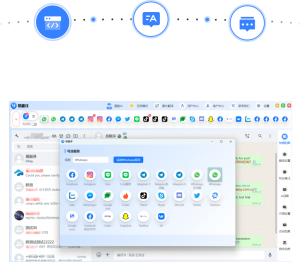
在易翻译里,划词翻译很简单:先在任意支持的应用或网页中选择文字,长按或拖动选区后点击弹出的“划词翻译”按钮(或分享/复制后在易翻译悬浮窗中粘贴并翻译)。支持即时语言检测、原文朗读和双语对照,设置中可打开全局悬浮翻译、快捷键和替换词库,确保跨应用快速查看翻译结果。并支持离线包下载、历史同步与导出功能哦

先说清楚——划词翻译是个什么东西
划词翻译就是在别的应用或网页上直接选中文字,然后让易翻译把选中的内容即时翻译并显示出来,不用来回切换应用。想象一下你在微信、电子书或浏览器里遇到一句英文,不用复制粘贴,只要选中那段文字就能马上看到中文释义——这就是划词翻译的核心价值。
它是怎么工作的(简单版)
- 拦截选区:系统或应用允许选择文字后,易翻译通过悬浮窗或分享机制接入被选的文本。
- 发送到翻译引擎:易翻译会把文本送去本地或云端翻译引擎,自动识别语言并返回翻译结果。
- 即时展示:翻译结果在浮窗或弹窗中显示,并常伴有发音、双语对照、复制、收藏等操作按钮。
一步步教你用(从零开始)
下面的步骤覆盖了大部分手机(Android/iOS)和一些特殊场景。按顺序来,一步步跟着做就行。
准备工作(只需做一次)
- 下载并安装易翻译:从应用商店安装最新版。
- 授予必要权限:
- 悬浮窗权限(Android多见),允许显示跨应用的浮窗。
- 辅助功能或输入法权限(某些机型需要),用于拦截选中内容。
- 麦克风权限(如果要用语音互译)和存储权限(如果需要导出历史)。
- 下载离线包(可选):在设置 → 离线翻译里下载目标语言包,方便无网络时使用。
实际划词翻译操作(通用流程)
- 在任意支持文字选择的应用中(例如浏览器、微信聊天、电子书)长按或拖动文本,形成选区。
- 看弹出的操作条:通常会出现复制、分享等选项,同时如果已开启易翻译的划词功能,会显示“划词翻译”或易翻译图标。
- 点击“划词翻译”图标,易翻译悬浮窗会立刻弹出并展示译文、原文朗读和语言识别结果。
- 若应用不显示该图标,可以选择“分享”→选择易翻译,或“复制”后在易翻译悬浮窗内粘贴并翻译。
- 翻译结果可以直接复制、朗读、收藏、添加笔记或导出到历史。
iOS 与 Android 的小差别
- Android:通常能直接利用悬浮窗或辅助服务做全局划词,体验更顺畅。要确保“悬浮窗”与“辅助功能”权限都打开。
- iOS:受系统限制,往往通过“分享”扩展或“复制粘贴”方式接入。部分支持「翻译扩展」的应用可直接在分享表单中调用易翻译。
设置里有哪些选项值得关注
把这些常见选项调整好,可以让划词翻译更贴近你的使用习惯:
- 全局悬浮翻译:开启后无需切换应用就能看到翻译结果。
- 自动语言检测:选中后系统自动识别原文语言,省去手动选择。
- 快捷键/触发方式:有的版本支持手势或快捷键(蓝牙键盘),可以自定义触发行为。
- 优先引擎设置:选择云端更准确或本地离线更快的翻译引擎。
- 替换词库/术语库:保存行业术语或常用短语,提高一致性。
- 发音与语速:设置朗读语速与发音人声类型。
- 翻译历史与同步:打开后可在多设备间同步收藏与历史记录。
常见问题与解决办法(别着急,十有八九能自救)
- 划词后没有出现“划词翻译”按钮
- 检查悬浮窗权限是否开启;
- 检查辅助功能或阅读权限;
- 某些应用(比如部分银行APP或受保护的PDF)不允许选中文字,需复制或使用截图识别。
- 选中文字难以准确覆盖/选区识别错误
- 尽量放大文字或切换到原生文本视图;
- 如果是图片文字,使用“拍照取词”功能识别后再翻译。
- 翻译结果很奇怪或不准确
- 尝试切换翻译引擎或开启上下文模式;
- 检查是否有术语替换规则影响;
- 如果是短句或俚语,手动把更多上下文复制进去通常能改善结果。
- 离线包下载失败或占用太多空间
- 检查存储空间或更换存储位置;
- 只下载常用语种的离线包以节省空间。
实战演示:三个生活场景一步步做给你看(文字版)
场景A:浏览器内遇到英文文章中的一句话
- 长按句子,拖动选中完整短句。
- 弹出操作条,点击“划词翻译”或易翻译图标。
- 悬浮窗出现,自动识别为英文并给出中文译文与发音按钮。
- 觉得译法不合适,点“查看其他译法/上下文”以获得多种候选。
场景B:微信聊天里对方发来外文短句
- 长按聊天气泡,选择“更多”或“复制”。
- 若支持划词直译则直接选中并翻译;否则复制后切到易翻译悬浮窗粘贴。
- 点击“朗读”确认发音,或“收藏”保存以便稍后学习。
场景C:PDF 或图片里的文字(无法直接选中)
- 使用易翻译的“拍照取词”或“图片识别”功能拍一张截图。
- 识别完成后在识别结果里划词或选择整段进行翻译。
- 校对识别文本(必要时修正文字符号)再翻译以提高准确度。
功能总览表(快速查阅)
| 功能 | 是否支持 | 备注 |
| 跨应用划词 | 支持(需权限) | Android体验更完整,iOS需分享扩展 |
| 离线翻译 | 支持 | 需先下载语言包,体积视语言而定 |
| 图片/拍照识别 | 支持 | 对清晰文字识别率高,艺术字体或模糊时需校对 |
| 历史同步/导出 | 支持 | 可同步至账号,也可导出为文本 |
| 术语库/替换词 | 支持 | 适合专业翻译或固定用语 |
一些实用小技巧(我自己常用的)
- 双步翻译:先把短句划词翻译得到大意,再复制整段上下文到应用里让系统重新解析,特别适合长句。
- 术语表:把常用专业名词放进替换词库,长期来看能保持用词一致。
- 快捷收藏:对学到的例句直接收藏并打标签(比如“商务邮件”),方便复习。
- 朗读对比:听原文发音,再听译文发音,训练语感时很有用。
- 截图优先:遇到不能选中的内容先截图再用拍照取词,往往比手动抄写省事。
隐私与数据安全(别忽视)
在使用划词翻译时会把选中的文本发往本地或云端引擎,这可能包含敏感信息(密码、验证码、私人信件)。如果担心泄露,可以:
- 关闭云端翻译,优先使用离线包;
- 避免对敏感文本使用划词翻译,改用手动翻译或在受控环境中操作;
- 查看应用隐私条款,确认数据是否会用于模型训练或第三方共享;
- 定期清除翻译历史或关闭历史同步功能。
常见场景不支持的原因小结
嗯,常会碰到“选中文字没反应”的尴尬。常见原因有应用本身限制(比如某些加密阅读器)、系统权限没打开、或者文字是图片(这时需要OCR)。知道这些后就能快速判断下一步该截图、复制还是换用分享。
最后一点随想(随手写,别当成完美稿)
划词翻译其实就是为了省掉切来切去的思绪中断,让你把注意力放在内容上。调好几个设置、习惯几个小技巧后,它会像随身的语言助手一样出现——有时候挺省心,但也不能完全代替人工校对。平时我也会把一些有用的例句收藏起来,偶尔翻出来看一看,学到的东西更容易沉淀。好,就到这里,反正你试一试几次就上手了,遇到问题再回来查这篇笔记也不迟。