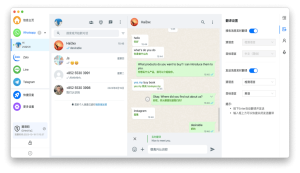
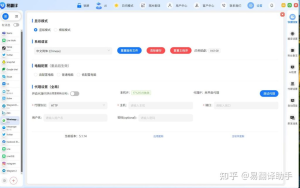
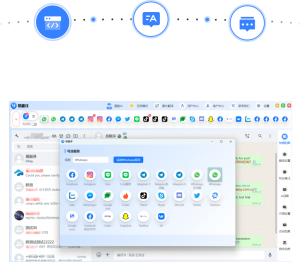
要快速在易翻译里搜历史,最实用的方式是先打开“历史”页,习惯性地把关键词、时间范围和语言方向当成三把筛子同时用:先在顶部搜索框输关键词,再按语言或条目类型(文本/语音/拍照)缩小结果,最后用星标/收藏或日期筛选确定目标。平时养成给重要条目星标、用短语一致性输入、开启云同步与导出索引,会把找回历史的时间从几分钟缩到几秒钟,再配合快捷手势和键盘输入,效率会更高。
按费曼法把问题拆成三部分:要找什么、在哪里找、找不到怎么办
费曼写作法很实在:把复杂的问题拆成最简单的几个问题,再一项项解释清楚。要把“易翻译历史怎么快速搜”说清楚,我把它拆成三部分来讲:
- 要找什么:关键词、语言方向、条目类型(文本、语音、拍照、双语对话)和时间点。
- 在哪里找:历史页面的搜索框、筛选按钮、星标/收藏列表、云端/本地备份、导出索引文件。
- 找不到怎么办:检查同步与权限、重建索引、导出全量历史到文本或CSV,用第三方工具全文搜索。
下面我把每一项都拆开讲清楚,配上具体步骤、技巧和遇到问题的排查方法。
第一招:在“历史”页面用搜索框 + 筛选(最常用,也是最快的)
绝大多数情况下,打开历史页顶部的搜索框输入关键词就能命中目标,但要把速度做到极致,有几点细节要注意:
步骤(通用流程)
- 打开易翻译,切到“历史”或“我的记录”标签页。
- 在顶部搜索框输入关键词:可以是原文、译文或短语的一部分。
- 若结果太多,先按语言方向(比如中→英或英→中)筛选,排除掉不相关条目。
- 再按时间范围(今天/本周/自定义日期)或类型(文本、语音、拍照)进一步缩小。
- 找到候选后,用“星标”或“复制”操作确认并保存到收藏夹,便于下次快速打开。
小技巧:在输入框里先输入最能区分条目的词(比如人名、专有名词、句子的关键短语),再逐步放宽或精确化。这样通常能把检索次数降到最少。
检索匹配方式:精确 vs 模糊
- 精确匹配:输入完整短句或确切词组,适合你记得原话但不想看到很多相似条目。
- 模糊匹配:输入关键词的一部分或同义词,适合记不清原句但记得主题。
如果易翻译支持引号或通配符,可以用它们做精确搜索;如果没有,就用短语加上必要的关键词组合来提升命中率。
第二招:利用条目属性快速定位(语言、类型、星标、标签)
把搜索看成一层层筛网:关键词是一层,语言/类型/收藏是另外几层。越多有用的筛网,返回的结果越精确。
常见的属性与使用场景
- 语言方向:当你同时用多国语言时,先限定语言能立刻剔除大量无关记录。
- 条目类型:文本、语音、拍照或双语对话。有时候你记得是拍照时出现的结果,那么先选拍照就行。
- 星标/收藏:平时见到重要翻译就星标,回头找时直接看“收藏”比搜索效率更高。
- 标签/备注:先进用户会给条目加标签(如“合同”、“菜单”、“聊天记录”),为后续检索做结构化准备。
第三招:语音与拍照条目的特殊处理
语音和拍照条目常常不方便记原文文字,检索策略要做点调整。
语音历史的搜法
- 如果应用把语音自动转文字并索引:用转写文本关键词检索。
- 如果没有自动转写:记住说话的时间段或场景,按日期/对话对象筛选;也可以播放语音快速比对。
- 习惯性给重要语音条目标注标题或标签,后续检索省事很多。
拍照历史的搜法
- 拍照翻译通常会保留原图与识别文字,优先用识别出的文字做搜索。
- 图片可能包含专有名词或排版特征(如菜单、合同格式),用这些线索作为关键词。
- 若支持OCR全文索引,则直接用图片里的一段文字检索即可。
表格:不同搜索方式优缺点对比
| 方法 | 优点 | 适用场景 |
| 关键词+语言筛选 | 快速、直观、命中率高 | 记得部分原文或目标语言明确 |
| 星标/收藏夹 | 极速访问、适合常用条目 | 常回看的翻译,如专业术语或合同条款 |
| 按类型筛选(语音/拍照) | 能排除大多数干扰结果 | 只记得媒介(是语音还是照片)时使用 |
| 导出后用第三方全文搜索 | 适合做批量查找与备份 | 应用本身搜索不够灵活或需要跨设备检索时 |
第四招:导出、备份与用外部工具做全文搜索(进阶)
当内置搜索找不到,或者你想在电脑上做更复杂的检索时,把历史导出是关键。导出后你可以在文本编辑器、Excel、或者第三方检索工具(如本地桌面搜索)里建立索引。
导出与建立索引的步骤(通用)
- 在设置或历史页寻找“导出历史”或“备份”选项,导出为文本或CSV。
- 将导出的文件放到电脑,用文本编辑器或Excel打开;如果量大,建议用SQLite或全文检索工具建立索引。
- 用系统自带搜索(Spotlight/Windows搜索)或像Everything、grep这样的工具做快速全文查找。
导出后可以做批注、批量删除、统计最常用术语,甚至做个人术语库。
第五招:常见问题与排查(遇到找不到历史怎么办)
这里列出几个常见状况和解决办法,遇到问题先逐项排查,往往能快速定位原因。
- 找不到最近的条目:检查是否开了隐私模式或“临时会话”设置,是否启用了云同步。
- 搜索没反应或很慢:尝试重启应用、清理缓存或检查网络;若本地索引损坏,查找“重建索引”选项。
- 语音/图片没被检索:确认应用是否对语音做了转写和对图片做了OCR索引,若没有只能手动回放/查看。
- 历史丢失:检查是否意外清理了历史,或在设置里误开启了“退出清除历史”;查看云端备份。
实战演练:三个典型场景与步骤(举例说明更好学)
场景一:我记得一句英文原话,但不知道什么时候翻译过
- 打开历史页,输入那句英文的关键短语(不必全句)。
- 选择语言方向(英→中),如果结果太多再按时间范围缩小。
- 找到候选后点击查看译文,发现是想要的就给星标,以便下次快速打开。
场景二:我要找上周拍照翻译的一张菜单
- 在历史里按类型选择“拍照”或“图像翻译”。
- 按日期选择“上周”,如果拍照识别了菜名,用菜名做关键词检索。
- 若识别不足,手动打开每张图片快速浏览,找到后在条目上添加标签“菜单”。
场景三:找半年前与某客户的对话翻译
- 在历史页面输入客户姓名或对话中的关键词。
- 按时间范围自定义为半年前,并将条目类型选为“双语对话”或“对话记录”。
- 找到后把对话导出为文本,保存在和项目相关的文件夹内,供后续参考。
日常习惯:防止未来找不到历史的五个建议
- 常用翻译或重要条目立即“星标”或归入收藏夹。
- 习惯性在条目上添加简短备注或标签,哪怕只有一两个词。
- 定期导出并备份历史,尤其是工作与商务翻译。
- 统一使用一致的短语或术语(例如专业名词),便于后续检索。
- 开启云同步,确保不同设备的历史能够统一检索。
隐私与安全提示(别忘了这些)
翻译历史里常有敏感信息(合同、电话号码、私密对话),检索和备份时注意:不要随意上传到不受信任的第三方;导出后放在加密盘或受限权限的文件夹里;如果与同事共享历史,确认相关隐私策略。
结尾随想(像是在边写边整理思路)
写到这里,我突然想到一个小细节:很多人第一次用翻译App时都忽视了“收藏”和“标签”这两个功能,等到要找老记录才懊悔——其实花十秒给重要翻译做个标记,未来省下的时间足够泡杯咖啡。要不然每次翻历史像是在翻旧照片,翻久了就又乱又累。好了,先写到这儿,如果你具体告诉我你的易翻译界面长什么样(比如有没有“导出”或“标签”功能),我可以把每一步写得更贴合你的版本,甚至一步一步写成快捷键和手势集合。