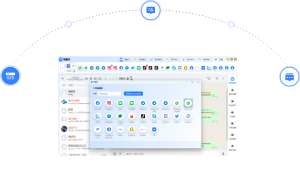
在易翻译中切换模式很直接:打开应用后在主界面找到文本、语音、拍照和对话四个模式图标,点击即可切换。进入后选择源语、目标语,并授权麦克风或相机;支持自动检测和实时切换。若有快速切换设置,可从快捷栏使用,切换异常时重启应用或更新离线包通常可解决。也可在设置里自定义手势或双击切换,体验更顺手。别忘了更新。哦
先把概念理清楚:四大模式到底是什么意思
说清楚了再动手最省事。易翻译把翻译功能分成四个基本模式:文本输入翻译(你打字或粘贴文字),语音实时互译(用麦克风说话,实时听到翻译),拍照取词翻译(用相机识别并翻译图片中的文字),以及双语对话翻译(两人面对面或轮流对话,App帮忙自动切换语言并播报)。理解这点后,切换模式就像换频道,按对了图标就行。
快速操作指南(一步步做)
- 打开易翻译:启动应用,通常会进入主界面。
- 找到模式选择区:主界面上一般会有四个明显的图标或标签,通常在屏幕上方、中央或底部导航栏。
- 点击你想要的模式:文本/语音/拍照/对话,点哪个进去哪个。
- 确认语言设置:进入模式后选择源语言和目标语言,或启用自动检测。
- 授权必要权限:语音需麦克风权限,拍照需相机权限,首次使用会提示授权。
如果找不到模式按钮怎么办?
有时界面会因版本不同略有差别:
- 看底部导航栏或顶部标签页,左右滑动页面试试。
- 检查首页中间区域,某些皮肤把模式做成横向卡片。
- 在设置里查找“模式”或“功能”相关项,可能可以开启/关闭某些入口。
四个模式的具体使用与切换技巧
1. 文本输入翻译(最常用)
步骤很直白:进入“文本”模式,点击输入框,粘贴或输入文字,选择语言,点击翻译。常见额外功能有:一键复制、收藏、历史记录、整段翻译与分句翻译切换。
- 快速切换语言:点源语或目标语的下拉箭头即可,某些版本支持双击交换源目标语言。
- 批量文本:支持长文本,但超过长度会提示分段翻译。
- 键盘快捷:在手机上长按“粘贴”或使用系统输入法的快捷短语可加速。
2. 语音实时互译(讲就能听)
进入语音模式后,按下说话按钮或启用“免按键识别”,说完后App会识别并播报翻译。它适合面对面交流、讲座速记或旅行问路。
- 注意麦克风权限:若识别失败,先到系统设置确认App有麦克风权限。
- 环境噪声:在嘈杂环境下,靠近麦克风或使用耳机麦克风会更准确。
- 连续对话:部分版本支持连续识别,开启连续模式就不用每句都按按钮。
3. 拍照取词翻译(相机+OCR)
这个模式用来翻译菜单、路牌、说明书等图片文字。进入后对准文字拍照或导入图片,等待OCR识别并翻译。
- 授权相机权限:没有权限无法拍照识别。
- 识别技巧:光线均匀、对焦清晰、避免反光可以提高识别率。
- 编辑校正:识别后可以手动修正文字再翻译,适合排版复杂或手写文字。
4. 双语对话翻译(双向沟通更自然)
对话模式通常是将屏幕分成两区,或者在两台设备间建立实时通道。说话时App会自动检测语言并播报翻译。适合商务谈判、旅游导览或多语种交流。
- 双设备模式:有的版本支持两台手机互连,一台显示A语言,另一台显示B语言。
- 耳机/扬声器:在嘈杂场合用耳机能避免声音重叠。
- 延迟注意:实时翻译有几百毫秒到数秒延迟,耐心等待语音播报。
设置里那些与模式切换相关的选项
有些“切换体验”不是靠主界面,而是藏在设置里。常见有:
- 自动检测语言:开启后无需手动切换源语言,适合临时翻译陌生语种。
- 快速切换/悬浮窗:允许在任意应用上呼出翻译浮窗,省去返回主应用的步骤。
- 快捷手势或双击:可设置双击屏幕或长按图标快速切换到某一模式。
- 离线语言包:下载后可在无网络时切换并使用对应模式(尤其是拍照和文本)。
常见问题与排查思路(遇到问题先别急)
- 切换后无响应:尝试关闭再重启App;检查网络;看是否有系统权限被拒绝。
- 语音识别失败:检查麦克风权限、环境噪音、是否使用静音模式或节省电量导致后台被限制。
- 拍照识别不准:改善光线、对焦或手动修正识别文字。
- 对话模式回声或重叠:减少扬声器音量或使用耳机,开启回声消除选项(若有)。
- 离线包无法下载:检查存储空间或切换到Wi‑Fi再试。
常用技巧,让切换更顺手
- 把常用的源语/目标语设置成默认,减少每次切换的步骤。
- 如果你常在户外用语音模式,下载离线语音识别包并开启语音增强。
- 习惯性把拍照模式放最常用位置:部分App允许自定义主页顺序。
- 熟悉快捷手势后,能在屏幕熄灭时快速唤出翻译,省电又高效。
模式对比表(快速看哪种场景用哪种模式)
| 模式 | 适用场景 | 优点 | 注意点 |
| 文本输入 | 写作、邮件、长段文本 | 准确、可编辑、支持批量 | 需手动输入/粘贴 |
| 语音实时互译 | 问路、即时交流、演讲摘要 | 快速、免手打、自然 | 对噪声敏感、需麦克风权限 |
| 拍照取词 | 菜单、说明、路牌 | 识别图中文字、方便快捷 | 受光线、字体和拍摄质量影响 |
| 双语对话 | 面谈、商务、导游等对话场景 | 便于双向交流、自动切换 | 有延迟,需要网络或配对设备 |
一些细节——我写着写着想到的真实小建议
嗯,补充几条个人在外出或开会时常用的经验:先把最常用的两种语言放在显眼位置,遇到语速快或方言时,语音模式识别率会下降,这时切换到文本或拍照(如果有字幕)往往更靠谱。再者,很多人忽略了隐私设置,别忘了在设置里查看语音与图片的上传策略:是否只在本机处理还是会上传到服务器做更高精度的识别——根据你对隐私的需求选择。
常见问答(FAQ)
- Q:能否在不同模式间无缝切换,不丢失当前内容?
A:多数版本会保留当前会话或剪贴板内容,但个别模式切换可能清空临时记录,建议先复制重要文本。 - Q:离线模式支持哪些功能?
A:通常支持文本与拍照基本翻译,语音与对话功能受限或精度下降,具体以App内离线包说明为准。 - Q:如何加速模式切换?
A:开启快速切换、设置手势或把常用模式放到快捷栏,减少点按次数。
写到这里,想到最后一点:软件的界面和功能会随着版本升级变化,有些细节只能靠你自己的App界面来确认,别忘了在应用内查看“帮助与反馈”或更新日志,那里通常会明确写出新加入的切换方法或快捷操作。好了,就当笔记记下了,随手去试试就最直观了。