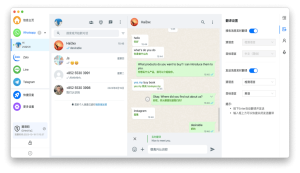
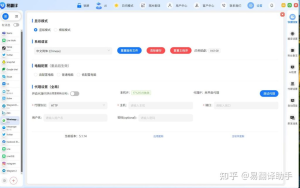
在易翻译里看日志,通常从“我的/设置/使用记录”或“翻译记录”入口开始,能按日期、语言和功能筛选,支持导出为CSV/JSON并上传客服;遇到崩溃或网络异常,可采集系统日志(Android可用ADB、iOS可用Xcode或设备诊断)并注意脱敏后再分享。
先把问题说清楚:为什么要看日志?
看日志的目的很简单:找原因。有人想查翻译历史,有人要找某次语音失败的录音,有人要把错误信息发给客服排查。把“要解决的问题”先弄清楚,会让后面的操作少走弯路。
日志的分类——先认清都有哪些“记录”
易翻译的日志并不是单一文件,通常可以分成几类,每类用途不同:
- 翻译记录(使用记录):保存用户的文本翻译、检测出的语言、目标语言、时间戳、翻译结果、是否在线等。
- 语音与录音文件:实时互译时生成的音频片段,可能有源语音和合成语音。
- 拍照识别(OCR)记录:图片元数据、OCR识别结果、识别置信度、裁剪信息。
- 双语对话记录:双向会话的逐条交互记录,包含说话角色、时间轴、翻译文本。
- 系统/错误日志:崩溃堆栈、异常信息、网络请求与响应码、超时与重试记录。
- (可选)调试或开发日志:如果你启用了开发者模式,会保存更详细的调试信息。
从App界面看日志:常规用户的首选方式
大部分用户不需要进入手机文件系统,易翻译在界面上就提供了大部分常见日志查看与导出功能。下面按步骤说明常见流程:
步骤一:打开“我的”或“设置”→进入“翻译记录/使用记录”
- 应用主界面通常有“我的/个人/更多”入口,里面会有“翻译记录”、“历史”、“使用记录”等项。
- 点开后按日期倒序显示,通常会给出搜索框和筛选选项(按功能:文本/语音/拍照;按语言;按时间范围)。
步骤二:查看单条详情
- 点开一条记录,可以看到:源文本、目标文本、识别语言、翻译模型版本(若有)、时间、网络状态、是否保存本地音频/图片。
- 语音或图片记录通常带有播放/查看原图的按钮。
步骤三:导出、分享或删除
- 导出:多数版本支持导出为CSV或JSON,导出时可以选择时间范围或条目,便于进一步统计或备份。
- 分享:可直接分享某条记录到邮箱或聊天工具,或将导出文件发送给客服。
- 删除:支持单条或批量删除,同时可能有“清空历史”功能。某些敏感数据(如语音文件)可能需要单独确认删除。
深入一层:日志里都有哪些字段,如何解读它们
把一条翻译记录按字段拆开看,你会觉得像读一份小报告。下面是一张示例表格,列出常见字段和说明。
| 字段名 | 示例值 | 含义 |
| timestamp | 2026-04-12T15:23:10Z | UTC时间戳,记录发生时间 |
| source_text | Where is the nearest station? | 用户输入或识别的原文 |
| detected_lang | en | 自动检测到的源语言代码 |
| target_lang | zh-CN | 目标语言代码 |
| translation | 最近的车站在哪里? | 翻译结果 |
| confidence | 0.92 | 识别或翻译置信度(如果有) |
| network_status | offline / 200 / timeout | 网络请求结果或状态 |
| audio_path | /files/audio/12345.wav | 关联音频文件路径(若为语音) |
| ocr_image_path | /files/ocr/987.jpg | 关联图片文件(若为拍照识别) |
| error_code | 401 / 500 / 429 | 服务器或授权返回的错误码(若异常) |
常见错误码与如何判断问题点
读日志就是找“异常”。以下是一些常见错误码的含义与排查建议:
- 400 系列(客户端):通常是请求格式或参数错误。检查输入内容、语言代码、是否超长。
- 401/403(授权):一般与登录或API Key有关,尝试重新登录或检查订阅状态。
- 429(限流):请求过于频繁,等一会儿或联系客服申请更高配额。
- 500 系列(服务器):服务器内部错误,这时把日志和时间点发给客服即可,客服会在后台查服务端日志。
- timeout / network error:多见于弱网环境,日志会显示请求耗时与重试次数。
在手机上找不到日志?进阶方式补救
有时候界面没有暴露的日志或者需要更详尽的崩溃堆栈,这时需要用到设备级别的工具。下面分别说明Android与iOS的常用做法。
Android:应用目录、文件管理和ADB
- 应用私有目录:/Android/data/包名/files/logs 或 /data/data/包名/files(部分手机可直接用文件管理器查看)。
- 外部存储:有些版本把导出文件放在 /sdcard/Download 或 /sdcard/YiTranslate/ 下。
- 用ADB抓取更详尽日志:在开发者选项打开USB调试后,PC端运行 adb logcat -v time | grep 应用包名 可实时查看崩溃堆栈与日志。
- 导出崩溃堆栈为文件:adb logcat -d > logcat.txt,然后把logcat.txt发给技术支持。
iOS:沙盒限制与Xcode设备日志
- iOS应用文件一般在沙盒中,非越狱设备不能随意浏览应用目录。
- 最可靠的方法是连接Mac并用Xcode抓取设备日志:Window → Devices and Simulators → 选择设备 → View Device Logs。
- 另一种是使用“设置 → 隐私与分析与改进 → 分析数据”,找到与应用相关的崩溃日志并导出。
把日志交给客服:怎么准备更高效?
提交日志时,有技巧能加快问题定位:
- 说明问题发生的时间点(精确到分钟)和操作步骤:例如“启动App→选择语音互译→按下说话→15秒后出现错误”。
- 附上具体的记录条目或导出的CSV/JSON文件,如果有音频或截图一并附上。
- 如使用Android ADB或iOS Xcode导出系统日志,一并上传。
- 敏感信息脱敏:删除或标注个人隐私(银行卡号、身份证号等)后再上传,若不确定可先咨询客服如何安全上传。
日志隐私与保留策略:用户需要注意的点
日志里可能包含个人信息或对话内容,了解应用的隐私策略和日志保留规则很重要:
- 查看应用的隐私政策,确认日志保留时长、是否用于模型训练、是否匿名化处理。
- 多数应用会提供本地删除与服务端清除请求,若担心隐私可以手动清空历史并联系支持确认服务端数据处理。
- 导出或分享日志前,务必进行脱敏处理,尤其是语音、图片、身份证类数据。
一些实用小技巧,帮你更快找到问题
- 先截图再操作:遇到错误先截图当前界面和时间,便于对照日志时间点。
- 重现路径:把导致问题的最小操作步骤记录下来,越精简越好。
- 版本号与网络环境:在提交问题时附上App版本、系统版本(Android/iOS)、网络类型(Wi‑Fi/4G)和是否使用VPN。
- 离线数据与缓存:有时清除缓存或重新登录能解决偶发性问题,操作后再看是否复现。
举个例子:从发现问题到提交日志的完整流程(场景)
假设你在街上用语音翻译时,突然提示“翻译失败”。下面是一步步可执行的流程:
- 记录时间和操作步骤(按住说话→说话10秒→提示失败)。
- 在“翻译记录”中定位最近一条语音条目,查看是否有音频文件或错误码。
- 如果界面没有详细信息,开启开发者模式或用ADB/Xcode抓取系统日志,导出log文件。
- 把翻译记录导出为JSON,截图错误提示,导出logcat或设备日志,把这些文件打包并脱敏后上传给客服。
- 在提交信息里附上网络类型、App版本、系统版本,这能让工程师更快复现。
常见问题与快速解法速查表
| 问题 | 可能原因 | 快速处理 |
| 翻译无响应 | 网络不稳定 / 服务器异常 | 切换网络、重试、查看最近网络状态与错误码 |
| 语音识别错误多 | 背景噪音、麦克风权限、语种检测错误 | 打开降噪、检查应用麦克风权限、手动设置源语 |
| 应用崩溃 | BUG或系统兼容性问题 | 提交崩溃日志(logcat/Device Logs)并重现步骤 |
最后,别忘了两点:备份和耐心
我常常建议普通用户定期导出重要翻译记录作为备份,尤其是工作或学习时累积的大量条目;遇到复杂问题时,耐心配合技术支持提交完整日志,会比反复尝试更快解决。
好啦,以上就是看易翻译日志的全流程和进阶技巧。写到这儿我又想起一个小细节:如果你只是想把某些对话永久删除,除了App内删除外,最好确认服务端是否同步清理;不然看似清空了,本地外的备份仍可能存在。随手备份、随时脱敏,这两条几乎可以解决80%的烦恼。